


Verbinde Bouncer mit DoMyWork
Verbinden Sie Bouncer mit DoMyWork und lassen Sie einen KI-Agenten die E-Mail-Verifizierungsaufgaben in den Tools übernehmen, die Sie bereits nutzen.
Beschreiben Sie einfach in verständlicher Sprache, was zu tun ist – von der Bereinigung neuer Webinar-Leads bis hin zur Überprüfung veralteter CRM-Kontakte –, und DoMyWork kann dann im Rahmen der Aufgabe mithilfe von Bouncer die E-Mail-Adressen überprüfen.
Teilen Sie DoMyWork mit, was zu tun ist
Anstatt einen Arbeitsablauf Schritt für Schritt aufzubauen, beschreiben Sie die Aufgabe, die Sie erledigen möchten.
Zum Beispiel:
„Nimm die neuen Webinar-Leads aus meiner Google-Tabelle, überprüfe sie mit Bouncer, entferne die unzustellbaren und poste eine Zusammenfassung der Bereinigung auf Slack.“
DoMyWork verbindet die beteiligten Tools miteinander und nutzt Bouncer, um im Rahmen des Prozesses die E-Mail-Verifizierung durchzuführen.
Verbinde Bouncer mit DoMyWork:
Um Bouncer anzuschließen, sind nur wenige Schritte erforderlich:
- – Melden Sie sich bei Ihrem DoMyWork-Konto an.
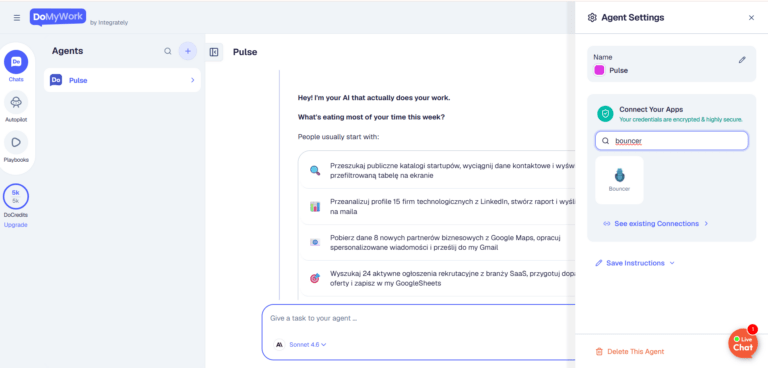
- – Gehen Sie zu „Apps verbinden“ und suchen Sie nach Bouncer.
- – Wählen Sie Bouncer aus, um die Verbindung herzustellen.
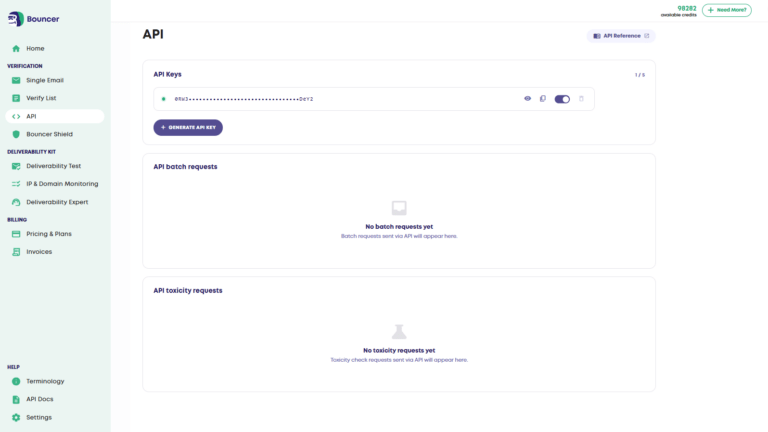
- – Rufen Sie Ihren API-Schlüssel im Bereich „API“ Ihres Bouncer-Kontos ab.
- – Fügen Sie den API-Schlüssel in DoMyWork ein und klicken Sie auf „Sicher verbinden“.
Das war’s. Sobald die Verbindung hergestellt ist, kann Ihr DoMyWork-Agent Bouncer verwenden, wann immer eine E-Mail-Bestätigung Teil der von Ihnen zugewiesenen Aufgabe ist.
Der API-Schlüssel ist der Schlüssel!
Sie benötigen den API-Schlüssel Ihres Bouncer, um die Automatisierung zu erstellen. Sie benötigen den API-Schlüssel Ihres Bouncer, um Ihr Szenario auszuführen. Sie finden ihn in Ihrem Bouncer-Konto unter dem Reiter „API“.
Kopieren Sie Ihren Schlüssel und fügen Sie ihn in Ihr Integrately-Konto ein. Klicken Sie anschließend auf die Schaltfläche „Sicher verbinden“.
Gut gemacht, du hast deine erste Automatisierung erstellt!