


Relier Bouncer à DoMyWork
Connectez Bouncer à DoMyWork et laissez un agent IA se charger des tâches de vérification des e-mails dans tous les outils que vous utilisez déjà.
Il suffit de décrire en termes simples ce qui doit être fait — qu’il s’agisse de nettoyer la liste des nouveaux prospects issus des webinaires ou de vérifier les contacts obsolètes du CRM — et DoMyWork peut utiliser Bouncer pour vérifier les adresses e-mail dans le cadre de cette tâche.
Indiquez à DoMyWork ce qu’il faut faire
Au lieu de créer un flux de travail étape par étape, décrivez la tâche que vous souhaitez réaliser.
Par exemple :
« Récupère les nouveaux prospects issus des webinaires dans ma feuille Google Sheet, vérifie-les auprès de Bouncer, supprime ceux qui ne peuvent pas être contactés, puis publie un résumé de cette opération sur Slack. »
DoMyWork relie les outils concernés et utilise Bouncer pour effectuer la vérification de l’adresse e-mail dans le cadre du processus.
Connecter Bouncer à DoMyWork :
Pour connecter Bouncer, il suffit de suivre quelques étapes :
- – Connectez-vous à votre compte DoMyWork.
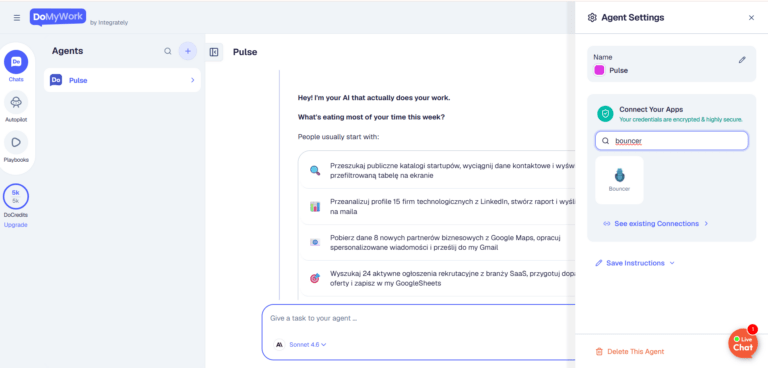
- – Rendez-vous dans la section « Connecter vos applications » et recherchez Bouncer.
- – Sélectionnez Bouncer pour établir la connexion.
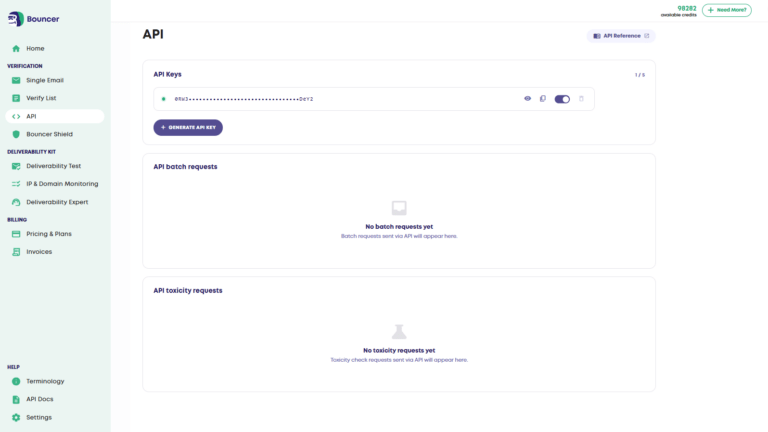
- – Récupérez votre clé API dans la section « API » de votre compte Bouncer.
- – Collez la clé API dans DoMyWork, puis cliquez sur « Se connecter en toute sécurité ».
Et voilà. Une fois connecté, votre agent DoMyWork peut utiliser Bouncer chaque fois que la vérification par e-mail fait partie de la tâche que vous lui confiez.
La clé de l’API est la clé !
Vous avez besoin de la clé API de votre compte Bouncer pour créer l’automatisation. Vous avez besoin de la clé API de votre compte Bouncer pour exécuter votre scénario. Vous la trouverez dans votre compte Bouncer, dans l’onglet « API ».
Copiez votre clé, puis collez-la dans votre compte Integrately. Cliquez ensuite sur le bouton « Se connecter en toute sécurité ».
Bravo, vous venez de créer votre première automatisation !