





Samtidig bliver det stadig sværere at levere e-mails. Postkasseudbydere holder nøje øje med afsendernes omdømme, og et par dårlige udsendelser kan skade åbningsraten og placeringen i indbakken i ugevis.
Det er her, e-mailbekræftelse til Google Sheets kommer ind i billedet.
Det hjælper dig med at tjekke e-mailadresser direkte der, hvor dine data allerede ligger, uden at flytte filer frem og tilbage eller gætte på, hvilke kontakter der er sikre at sende en e-mail til.
Denne guide gennemgår, hvordan e-mailbekræftelse fungerer i Google Sheets, hvorfor det er vigtigt, hvilke værktøjer folk bruger, og hvordan teams håndterer bekræftelse i rigtige arbejdsgange i dag.
Hvorfor e-mailadresser i Google Sheets skal bekræftes
E-mail-lister forbliver ikke rene af sig selv. Alle Google-regneark med kontaktdata får langsomt problemer, selv når folk er forsigtige.
Adresser går i stykker, når brugere skifter job, forlader indbakken eller skriver domæner forkert under indsendelse af formularer. Nogle e-mails har aldrig eksisteret i første omgang. Andre bliver risikable med tiden, fordi udbyderne deaktiverer dem lydløst.
Når du sender e-mails fra et ark fyldt med ukontrollerede data, viser skaden sig hurtigt. Afvisningsprocenten stiger, afsenderens omdømme falder, og placeringen i indbakken lider.
E-mailbekræftelse fanger disse problemer, før du klikker på send. Den kontrollerer, om der findes en e-mailadresse, om domænet svarer, og om postkassen ser ud til at være gyldig nok til at modtage beskeder. For teams, der bruger Google Sheets-regneark som arbejdsdatabase, er verifikation grundlæggende datahygiejne.

Hvad e-mailbekræftelse faktisk kontrollerer i Google Sheets
E-mailbekræftelse gør mere end at kigge efter et “@”-symbol. Moderne værktøjer til e-mailbekræftelse kører flere kontroller bag kulisserne.
Først validerer værktøjet e-mailadresser på formatniveau. Dette trin fanger åbenlyse fejl som manglende tegn eller ødelagt domænestruktur.
Dernæst kommer domænevalidering. Systemet tjekker, om domænet eksisterer, og om dets mailserver svarer korrekt.
Derefter testes signaler på postkasseniveau. Dette trin hjælper med at bekræfte, om e-mailadressen eksisterer eller opfører sig som en rigtig indbakke.
Nogle værktøjer markerer også risikable e-mails. Disse omfatter rollebaserede adresser, engangsindbakker eller kendte spamfælder.
Når du verificerer e-mailadresser i Google Sheets, får hver række en klar status. Gyldige, ugyldige, risikable, ukendte eller catch-all-resultater hjælper dig med at beslutte, hvad der skal bevares, fjernes eller verificeres igen senere.
Almindelige kilder til ugyldige e-mailadresser i Google Sheets
Ugyldige e-mailadresser kommer sjældent fra ét sted. De fleste Google Sheets-lister er opbygget over tid ved hjælp af flere input.
Google Forms introducerer ofte skrivefejl, når brugerne skynder sig gennem registreringsformularer. Manuel indsætning fra CRM-eksport kan duplikere gamle eller inaktive kontakter. Delte regneark blander nogle gange personlige e-mails med forældede arbejdsadresser.
Uploads fra eksterne kilder medfører deres egne risici. Købte lister, scrapede kontakter eller event-leads indeholder ofte ugyldige adresser fra starten.
Uden e-mailvalidering forbliver disse problemer skjulte. Alt ser fint ud, indtil kampagnerne fejler. Derfor er det vigtigt at verificere e-mails i Google Sheets med jævne mellemrum.
Det holder kontaktdata anvendelige, selv når tiden går.
Verifikation i realtid versus batch-verifikation i regneark
Der er to hovedtilgange til e-mailbekræftelse i Google Sheets. Hver af dem tjener forskellige formål.
- 1. E-mailbekræftelse i realtid kontrollerer adresser i det øjeblik, de indtaster et ark. Dette fungerer godt til Google Forms, tilmeldinger eller live lead capture. Dårlige data når aldrig frem til din e-mail-liste.
- 2. Batchverifikation fokuserer på eksisterende data. Du vælger et område, en kolonne eller et helt regneark og kører verifikation på tværs af alle rækker.
Og begge tilgange er vigtige.
Verifikation i realtid beskytter nye indtastninger, mens batch-verifikation renser ældre data. Mange teams bruger begge dele sammen. De verificerer nye e-mails med det samme og genverificerer ældre kontakter inden for et passende tidsrum, afhængigt af hvor ofte listen ændres.
Hvordan e-mailbekræftelse forbedrer afsenderens omdømme og kampagnens resultater
Afsenderens omdømme afhænger af mønstre, ikke af enkeltforsendelser. Postkasseudbydere sporer afvisningsprocent, ugyldige e-mails og engagementssignaler over tid. Når du sender e-mails til ugyldige adresser, ser udbyderne det som skødesløs adfærd. Det skader placeringen i indbakken, selv for gyldige modtagere.
- Rene data ændrer dette mønster.
- Lavere afvisningsprocent understøtter et bedre afsenderomdømme.
- En bedre placering i indbakken fører til højere åbningsrater og bedre kampagneresultater.
E-mailbekræftelse i Google Sheets hjælper, fordi det fungerer upstream. Du retter dataene, før kampagnerne starter, ikke efter at der er opstået problemer.
For teams, der sender e-mails regelmæssigt, bliver dette en stille fordel. Beskeder lander, hvor de skal, uden ekstra fejlfinding.
Måder, hvorpå folk bekræfter e-mailadresser i Google Sheets
Der er ikke en enkelt måde at verificere e-mailadresser på i Google Sheets. Forskellige brugere vælger forskellige opsætninger baseret på arbejdsgange og teknisk komfort.
Nogle er afhængige af Google Workspace Marketplace add ons. Disse installeres direkte i Google Sheets og tilføjer verifikationshandlinger til menuen. Andre bruger automatiseringsplatforme, der integrerer Google Sheets med eksterne verifikationsværktøjer. Denne tilgang forbinder ark med API’er uden manuel indsats.
En mindre gruppe bruger scripts eller løsninger på serversiden. Disse opsætninger kræver mere kontrol, et API-token og teknisk opsætning, men skalerer godt til større regneark.
Det, der betyder mest, er pålidelighed og klarhed.
Værktøjet skal give klare verifikationsresultater og passe naturligt ind i dit regnearksflow.
Hvad skal man kigge efter i et værktøj til e-mailbekræftelse til Google Sheets?
Ikke alle værktøjer til e-mailbekræftelse fungerer godt i regneark. Nogle er kun bygget til uploads, ikke til live-data.
Et godt værktøj understøtter Google Sheets-integration direkte eller gennem automatisering. Det håndterer store regneark uden at gøre appen langsommere. Tydelige statusetiketter er vigtige. Du skal straks kunne se, hvilke e-mailadresser der er gyldige, ugyldige eller risikable.
Kontrol over udvalgte områder og kolonner hjælper med at undgå fejl. Du vil kun kontrollere det pågældende ark eller den pågældende kolonne og ikke overskrive ikke-relaterede data.
Sikkerhed er også vigtig. Kontaktdata indeholder ofte følsomme oplysninger, selv når de er gemt i et simpelt regneark.
Endelig bør priserne matche brugen. Mange teams foretrækker gratis niveauer eller pay-as-you-go-modeller til verifikationsopgaver.
E-mail-bekræftelse og Google Workspace-arbejdsgange
Google Sheets eksisterer sjældent alene. De fleste teams bruger det sammen med Gmail, Docs og andre Google Workspace-værktøjer.
E-mailbekræftelse passer naturligt ind i disse arbejdsgange. Bekræftede resultater i et regneark sendes til outreach-værktøjer, CRM eller e-mailplatforme. Når regneark forbindes med Google Workspace-konti, øges samarbejdet. Flere brugere arbejder med de samme data, hvilket gør verificering endnu vigtigere.
Uden validering kan en dårlig pasta påvirke alle. Med e-mailvalidering på plads bevarer teams kontrollen over den fælles datakvalitet.
Brug af Google Forms med e-mailbekræftelse i Sheets
Google Forms er en almindelig kilde til nye e-mailadresser. Tilmeldinger til arrangementer, ventelister og tilmeldinger kommer ofte direkte ind i et Google-regneark. Uden verifikation i realtid slipper ugyldige adresser nemt igennem. Skrivefejl, falske e-mails eller engangsindbakker kommer alle ind i arket.
Når verifikationen kører automatisk efter indsendelse af formularer, forbedres datakvaliteten hurtigt. Ugyldige e-mailadresser bliver markeret, før nogen sender opfølgninger. Denne opsætning reducerer manuel oprydning og gentagne opgaver. Teams bruger mindre tid på at rette data og mere tid på at bruge dem.
Håndtering af genverificering og langsigtet datakvalitet
E-mailadresser ændrer sig over tid. En gyldig adresse i dag kan blive ugyldig flere måneder senere. Derfor er genbekræftelsesprocesser vigtige.
Teams vælger et passende tidsinterval baseret på, hvor ofte de e-mailer kontakter. Nogle genverificerer hvert kvartal. Andre genverificerer før større kampagner.
Google Sheets gør det nemmere, fordi alle data forbliver synlige. Du vælger arket, kører verifikation igen og opdaterer statusser uden at eksportere filer. Denne vane beskytter afsenderens omdømme på lang sigt. Det holder også kontaktdata anvendelige, når teams vokser.
Bouncer og Google Sheets verifikationsworkflows
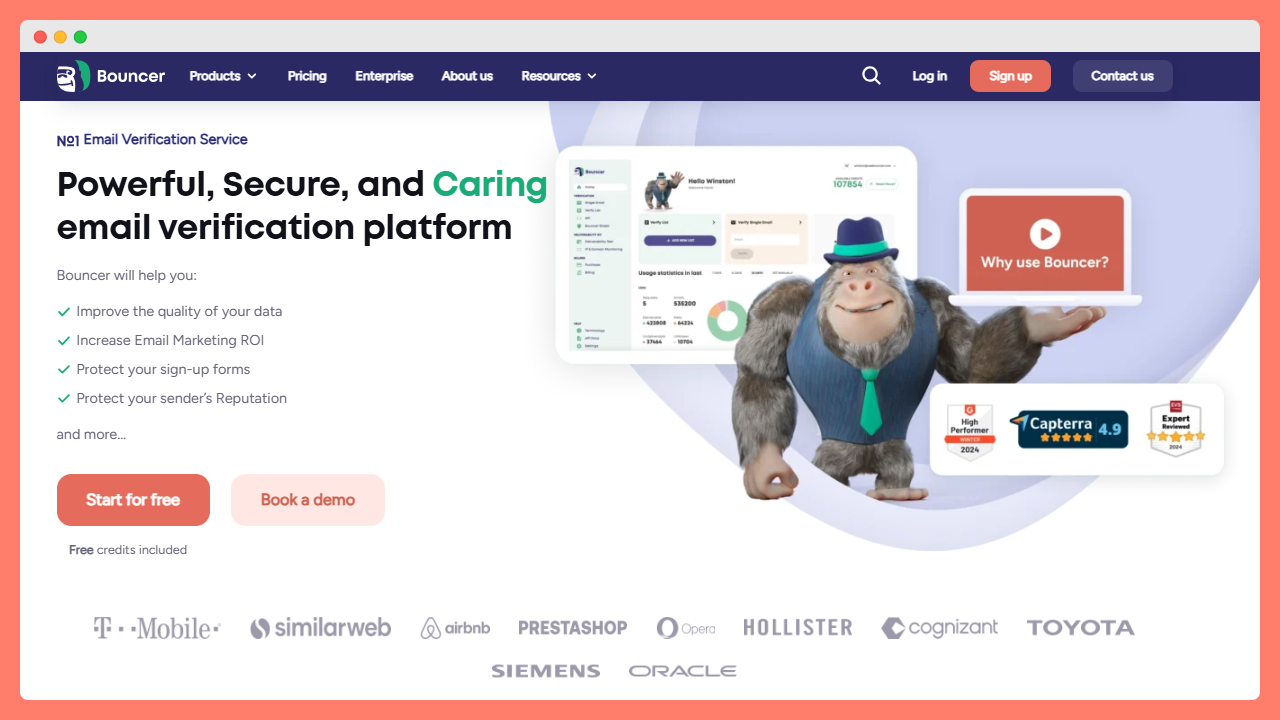
Bouncer understøtter e-mailbekræftelse for Google Sheets via automatiseringsplatforme som Zapier. Denne opsætning fungerer godt for teams, der ønsker pålidelig verifikation uden manuelle trin.
Når du tilføjer en ny række til dit Google Sheets-regneark, kan Zapier automatisk udløse Bouncer. E-mailadressen i den række bliver verificeret, og resultatet bliver skrevet tilbage til arket. Denne arbejdsgang hjælper med at opretholde rene e-mail-lister løbende. Ugyldige adresser markeres tidligt, hvilket reducerer antallet af afvisninger og forbedrer leveringsevnen.
Men Bouncer kan tilbyde dig mange andre fantastiske funktioner:
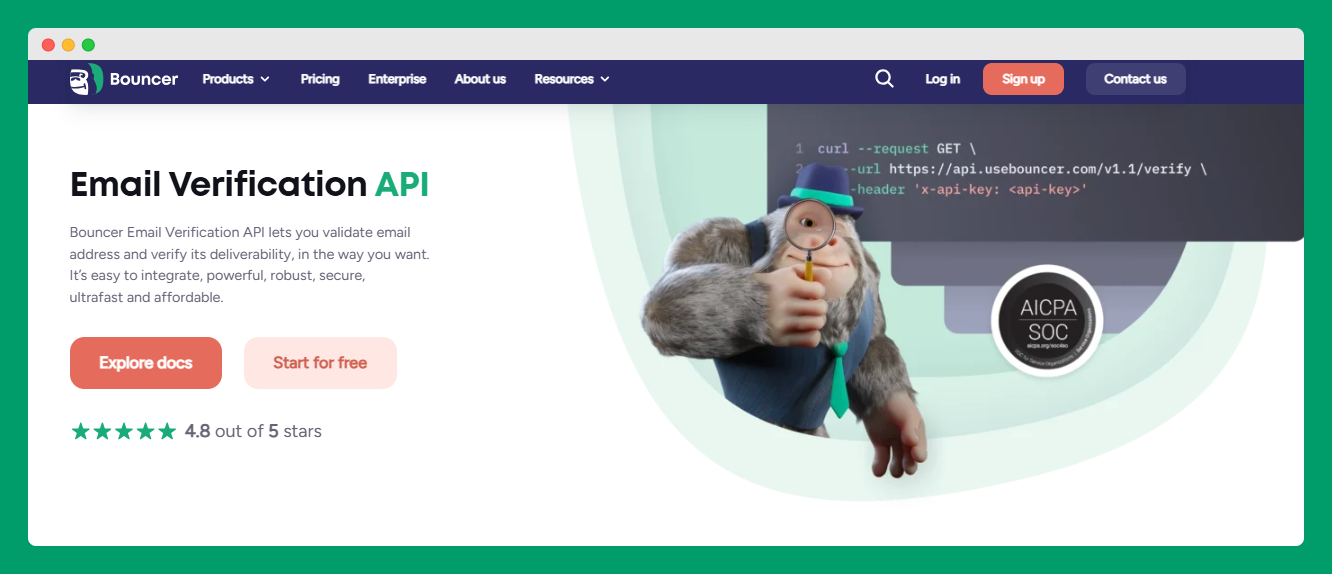
Bouncer’s Email Verification kontrollerer format-, domæne- og postkassesignaler. Email Verification API håndterer verificering i stor skala med hurtige svartider.
Bouncer Shield passer til realtidsscenarier. Den identificerer ugyldige, ondsindede eller falske e-mailadresser i det øjeblik, de indtastes.
For teams, der administrerer større systemer, forbinder Bouncer AutoClean verifikation med CRM og regneark uden manuelt arbejde. Toxicity Check tilføjer endnu et lag ved at identificere skadelige adresser, der kan skade afsenderens omdømme.
Data Enrichment forbedrer kampagner ved at tilføje offentlige virksomhedsoplysninger til bekræftede kontakter. Deliverability Kit understøtter test af indbakkeplacering og overvågning af autentificering. Email Engagement Insights viser, hvor aktive kontakterne generelt er i deres indbakker.
Disse muligheder findes for teams, der ønsker fleksibel kontrol uden at oversælge eller låse sig fast i komplekse systemer.
At vælge mellem add ons, automatisering og API’er
Der er ikke nogen universel bedste løsning for alle. Den rigtige tilgang afhænger bare af din størrelse, dine færdigheder og dit workflow.
Tilføjelser fra Google Workspace Marketplace fungerer godt til mindre ark og enkle behov. De giver hurtig opsætning og direkte kontrol inde i regnearket.
Automatiseringsplatforme passer til voksende teams. De forbinder Google Sheets med verifikationsværktøjer uden scripting eller serveradministration.
API’er passer til avancerede brugere. De giver maksimal kontrol og ydeevne, især ved håndtering af store datasæt.
Den vigtige del er konsistens. E-mailbekræftelse bør ske regelmæssigt, ikke kun én gang.
Afsluttende tanker om e-mail-bekræftelse til Google Sheets
Google Sheets er stadig et af de mest fleksible steder at administrere e-mailadresser.
Den fleksibilitet skaber også en risiko, når data vokser ukontrolleret.
E-mailbekræftelse holder regneark anvendelige. Det beskytter afsenderens omdømme, forbedrer placeringen i indbakken og understøtter en stærkere kampagneperformance.
Uanset om du bruger add ons, automatisering eller API-drevne workflows, er målet det samme. Rene data fører til bedre resultater.
Værktøjer som Bouncer passer naturligt ind i disse opsætninger. De verificerer e-mails, hvor teams allerede arbejder, uden at forstyrre de daglige processer.
Når e-mailadresser forbliver gyldige, fungerer alt nedstrøms bedre. Det er den stille kraft ved e-mailbekræftelse i Google Sheets. Så prøv Bouncer og tjek denne integration i dag.