


Csatlakoztasd Bouncer-t a DoMyWork-hez
Csatlakoztassa az Bouncer fiókot a DoMyWork szolgáltatáshoz, és bízza egy mesterséges intelligencia ügynökre az e-mail-ellenőrzési feladatokat az Ön által már használt eszközökön.
Egyszerűen írja le közérthető nyelven, hogy mit kell elvégezni – az új webináriumi érdeklődők adatainak tisztázásától a már nem aktuális CRM-kapcsolatok ellenőrzéséig –, és a DoMyWork a feladat részeként az Bouncer segítségével ellenőrizheti az e-mail címeket.
Mondd el a DoMyWorknek, mit kell elvégezni
Ahelyett, hogy lépésről lépésre építenéd fel a munkafolyamatot, írd le, milyen feladatot szeretnél elvégezni.
Például:
„Vedd át az új webináriumi érdeklődőket a Google-táblázatomból, ellenőrizd őket a Bouncer segítségével, távolítsd el a kézbesíthetetleneket, majd tegyél közzé egy összefoglalót a tisztítás eredményéről a Slacken.”
A DoMyWork összekapcsolja a szükséges eszközöket, és a folyamat részeként a Bouncer segítségével végzi el az e-mail-ellenőrzést.
Csatlakoztasd a Bouncer-t a DoMyWork-hez:
Az Bouncer csatlakoztatása csupán néhány lépésből áll:
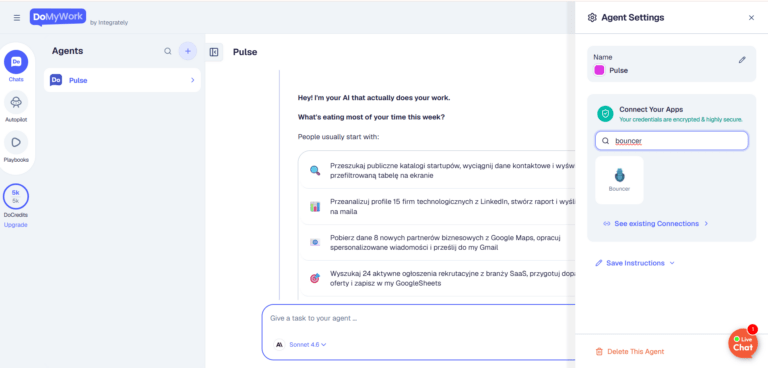
- – Jelentkezz be a DoMyWork-fiókodba.
- – Lépj az „Alkalmazások összekapcsolása ” menüpontba, és keress rá a Bouncer nevére.
- – Válassza ki az Bouncer elemet a kapcsolat létrehozásához.
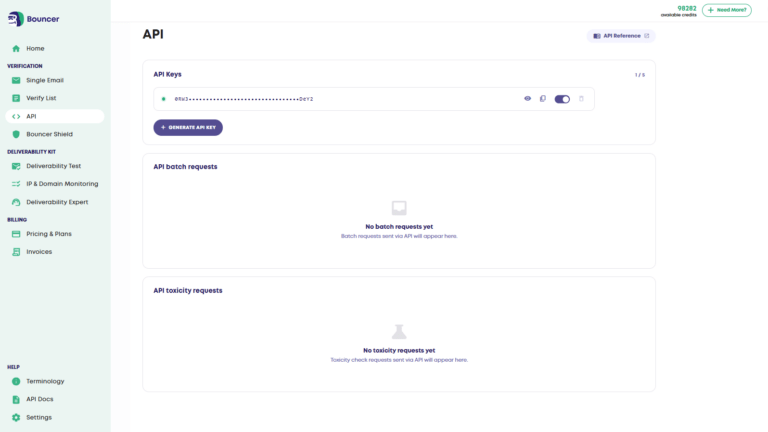
- – Az API-kulcsot a Bouncer fiókod API -részlegéből szerezheted be.
- – Illessze be az API-kulcsot a DoMyWork alkalmazásba, majd kattintson a „Biztonságos csatlakozás” gombra.
Ennyi. A csatlakozás után a DoMyWork-ügynököd az Bouncer címet használhatja, ha az általa elvégzendő feladat részeként e-mailes azonosításra is szükség van.
Az API kulcs a kulcs!
Az automatizálás létrehozásához szükséged van a Bouncer API-kulcsára. A forgatókönyv futtatásához szükséged van a Bouncer API-kulcsára. Ezt a Bouncer fiókodban, az „API” fül alatt találod meg.
Másolja ki a kulcsot, majd illessze be az Integrately-fiókjába. Ezután kattintson a „Biztonságos csatlakozás” gombra.
Gratulálunk, elkészült az első automatizálásod!